TCL GAMA C8K 2025

  • Iniciador del tema Iniciador del tema predy
  • Fecha de inicio Fecha de inicio
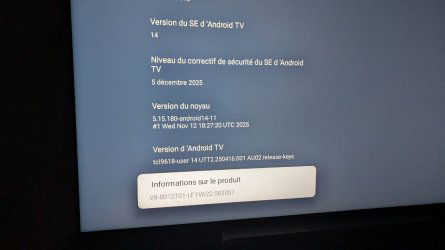
T653T01.....V622 IMG (PKG)


Archivos adjuntos

  • photo_2026-02-13_14-09-16.jpg
    photo_2026-02-13_14-09-16.jpg
    56.3 KB · Visitas: 66
Hola. Disculpad mi ignorancia.
Tengo una TCL 85Q8C. Tengo entendido que es la misma TV que el modelo TCL 85C8K. ¿Es esto cierto? ¿Me valdrían las actualizaciones que estáis compartiendo en este hilo? Muchas gracias
 
Buenas,llevo como dos meses con una C8K de 65" y estoy teniendo problemas de stuttering tanto en pelis como en videojuegos,he intentado solucionarlo activando o desactivando la suavidad pero nada,que puede ser?
 
Buenas,llevo como dos meses con una C8K de 65" y estoy teniendo problemas de stuttering tanto en pelis como en videojuegos,he intentado solucionarlo activando o desactivando la suavidad pero nada,que puede ser?
Buenas. Creo que estos consejos de la IA pueden arreglar tu problema.
En mi tele anterior tenía ese problema y lo corregí simplemente activando la opción de"Match Content Frame Rate".

Ahora tengo la C8k y la tengo configurada de igual forma que dice a continuación, sin problemas de stuttering:

En resumen (versión corta):
Modo Cine + Reducción de Judder en 2 + Reducción de Blur en 0.
Y asegurarte de que la opción "Match video Frame Rate" o algo parecido esté activado en el aparato que tengas conectado por HDMI.


En más detalle:

Para tu TCL 65C8K (un modelo Mini-LED de gama alta con Google TV), el "stuttering" suele ser muy notable porque el panel es muy rápido y el contraste es muy alto. El procesador intenta compensar el movimiento, pero a veces se pasa de frenada o se queda corto.


Aquí tienes los pasos exactos para ajustarlo y encontrar el "punto dulce":


1. Elige el modo de imagen correcto​


Antes de tocar nada, asegúrate de no estar en modo "Vívido" o "Estándar", que suelen exagerar el procesamiento.


  • Ve a Ajustes (icono de engranaje) > Imagen.
  • Selecciona el modo Cine o Filmmaker Mode. Estos modos desactivan por defecto gran parte del procesado agresivo que causa tirones artificiales.

2. Ajusta el "Motion Clarity" (Claridad de Movimiento)​


Este es el menú clave. Entra en Ajustes > Imagen > Ajustes Avanzados > Movimiento. Aquí verás dos controles deslizantes:


  • Reducción de Judder (Vibración):Este es el más importante para el stuttering en películas (24fps).
    • Recomendación: Ponlo entre 1 y 3. Si lo pones en 0, verás el salto natural del cine (que puede ser molesto en OLED/Mini-LED). Si lo subes a más de 4, aparecerá el "efecto telenovela" y artefactos extraños.
  • Reducción de Blur (Desenfoque):Útil para deportes o acción rápida.
    • Recomendación: Déjalo en 0 o bajo para películas. Para fútbol, puedes subirlo a 7-10.
  • Movimiento LED Claro (Black Frame Insertion):
    • Recomendación: Apágalo. Ayuda con la nitidez pero hace que la pantalla parpadee y pierda mucho brillo, lo cual puede cansar la vista y parecer que la imagen "tiembla".

3. Desactiva los "Modos Inteligentes"​


TCL tiene funciones que analizan la escena en tiempo real, pero a veces causan micro-tirones al cambiar el brillo o el contraste de golpe.


  • Ve a Ajustes > Ajustes Inteligentes.
  • Desactiva Imagen Inteligente y Contraste Inteligente.

4. Solución para Contenido Externo (Apple TV, Fire Stick, Consolas)​


Si usas un aparato externo, el problema puede ser que la tele está forzando 60Hz a algo que es de 24fps.


  • Busca en los ajustes de tu dispositivo (Apple TV, Nvidia Shield, etc.) una opción llamada "Igualar frecuencia de fotogramas" o "Match Frame Rate". Esto hará que la TV cambie su velocidad para sincronizarse perfectamente con el video.
 
Hola, estoy intentando reproducir contenido desde un mac mini m4 a la 75c8k y la tv no detecta si es HDR , DV o DTS. ¿es normal o estoy haciendo algo mal? Estoy usando VLC y Full bluray. ¿alguna recomendación para sacarle el mejor partido al mac mini?

Gracias
 

Pasos de actualización OTA​


Paso 1: Descarga el archivo OTA .zip.
Paso 2: Prepara un pendrive USB
  • Formatea el USB a FAT32 (no exFAT ni NTFS).
  • Si FAT32 no está disponible, probablemente tu USB tenga más de 32GB. En ese caso, crea una partición de 32GB y formatea esa partición como FAT32.
Paso 3: Coloca el archivo .zip descargado en la raíz del USB (no lo descomprimas).
Paso 4: Inserta la memoria USB en el puerto USB superior de la tele.
Paso 5: En la TV, ve a
Ajustes > Sistema > Sobre > Actualización del Sistema > Actualización
USB Paso 6: La TV debería detectar la actualización y verificarla. Si todo está en orden, confirma que quieres instalar.
Paso 7: La tele se reiniciará y comenzará a instalarse.
⚠️ NO retires la memoria USB, no apagues la tele ni cortes la corriente durante este proceso.
Paso 8:
Una vez completada la instalación, la TV volverá a reiniciarse. La primera patada puede tardar más de lo habitual — esto es normal. Déjalo estar.
Paso 9: Cuando la tele vuelva a encenderse, la actualización está completa. Ahora puedes retirar el pendrive USB con seguridad.
✅ ¡Enhorabuena — estás actualizado!
Que mejoras trae?
 
Atrás
Arriba